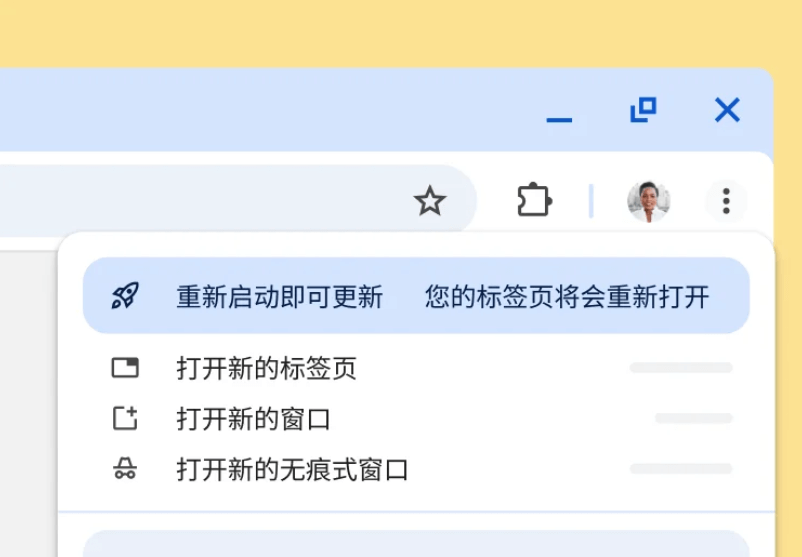
谷歌浏览器使用指南
从Chrome浏览器的安装设置到高级使用技巧,帮助您充分发挥谷歌浏览器的全部能力。
Chrome浏览器快速上手
1如何安装Chrome浏览器
- 访问Chrome下载中心,点击下载按钮获取安装包
- 双击下载的ChromeSetup.exe文件开始安装
- 安装程序会自动完成所有配置,等待1-2分钟
- 安装完成后Chrome会自动启动,按提示设为默认浏览器
2如何登录Google账户同步数据
- 点击Chrome右上角的头像图标
- 选择「开启同步功能」
- 输入您的Google账户邮箱和密码登录
- 在同步设置中选择要同步的项目(书签、密码、历史等)
3如何安装Chrome扩展插件
- 点击右上角菜单 → 扩展程序 → 访问Chrome网上应用店
- 搜索想要安装的扩展名称
- 点击「添加到Chrome」按钮
- 在弹出的权限确认窗口点击「添加扩展程序」
进阶使用教程
如何导入其他浏览器的书签
- 1.点击右上角菜单 → 书签和列表 → 导入书签和设置
- 2.选择要导入的源浏览器(Edge/Firefox/IE等)
- 3.勾选要导入的数据类型(书签、密码、搜索引擎等)
- 4.点击导入,稍等片刻即可在Chrome书签中看到导入的内容
如何开启Chrome内存节省模式
- 1.点击右上角菜单 → 设置
- 2.在左侧找到「性能」选项卡
- 3.开启「内存节省程序」开关
- 4.可选设置需要保持活跃的网站(如常用的邮件、聊天工具等)
如何管理Chrome中保存的密码
- 1.点击右上角菜单 → 密码和自动填充 → Google密码管理工具
- 2.查看所有已保存的网站密码
- 3.点击单个条目可查看、编辑或删除密码
- 4.开启「密码安全检查」功能,检测是否有泄露的密码
Chrome快捷键大全
掌握这些快捷键,让您的Chrome浏览效率翻倍(Mac用户将Ctrl替换为Cmd)
Ctrl + T打开新标签页
Ctrl + W关闭当前标签页
Ctrl + Shift + T恢复刚关闭的标签页
Ctrl + L聚焦地址栏
Ctrl + Tab切换到下一个标签页
Ctrl + Shift + N打开无痕浏览窗口
Ctrl + D收藏当前页面为书签
Ctrl + Shift + Delete清除浏览数据
Ctrl + F页面内搜索
Ctrl + + / -页面缩放
F12打开开发者工具
Ctrl + J打开下载记录页面
Chrome性能优化小贴士
- 定期清除浏览缓存和Cookie,释放磁盘空间
- 开启内存节省模式,自动冻结不活跃标签页
- 禁用不常用的扩展插件,减少内存占用
- 使用Chrome任务管理器(Shift+Esc)监控各标签页资源占用
- 保持Chrome更新到最新版本以获取性能优化
- 利用标签页分组功能整理大量打开的页面